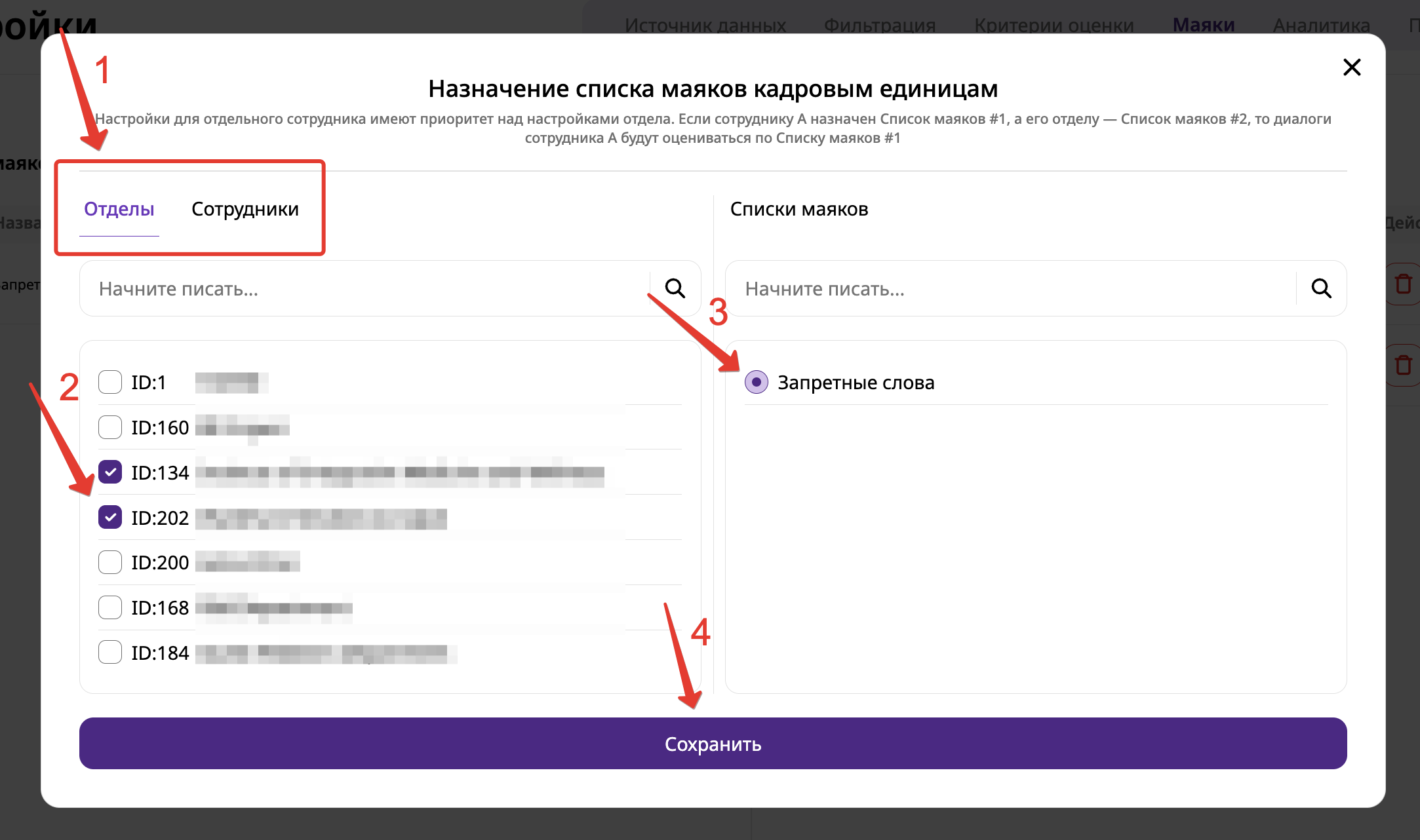
Окно присвоения списка маяков кадровым единицам
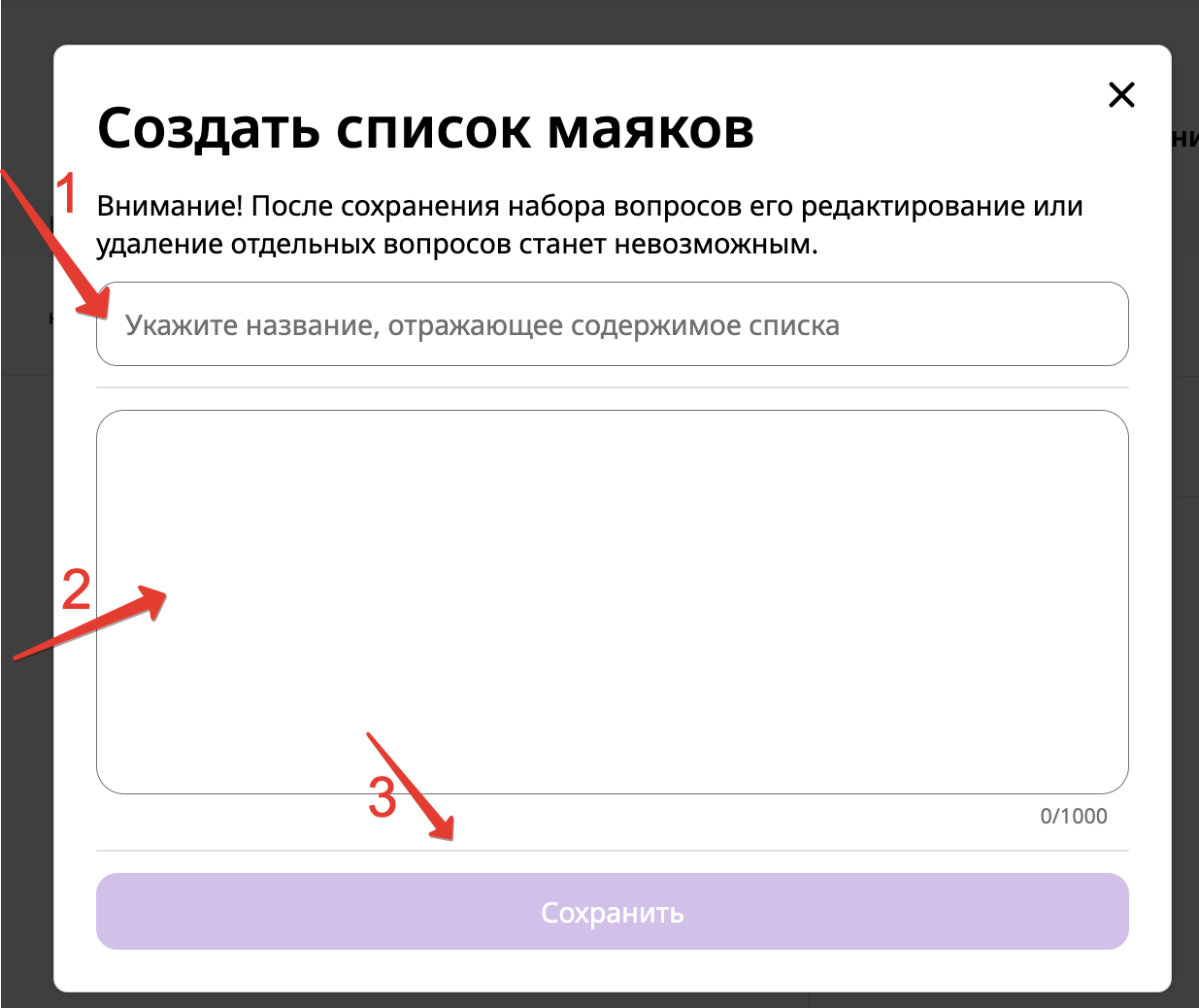 1. **Введите название будущего списка маяков.** Рекомендуем указывать "говорящее" название, отражающее суть указываемых в нем ключевых слов и фраз, и выделяющее его на фоне остальных списков. Например "~~Ключевые слова 1~~" 👎 менее эффективное название, чем "*Упоминания конкурентов*" или "Слова-табу" 👍
2. **Составьте список слов и фраз** с учетом приведенных выше рекомендаций. Общая длина списка может составить до **1.000** символов. Укажите каждый новый маяк с новой строки или через запятую.
3. Когда все маяки вписаны, нажмите кнопку "**Сохранить**", чтобы сохранить список маяков и перейти к следующим шагам.
{% endstep %}
{% step %}
### Присвойте список маяков кадровым единицам
См. инструкцию ниже.
{% endstep %}
{% endstepper %}
{% hint style="warning" %}
После сохранения списка маяков, его **нельзя ни отредактировать, ни удалить.**
{% endhint %}
## Присвоение списка маяков кадровой единице
Если источник ваших данных предоставляет информацию о сотрудниках и/или отделах, то после сохранения списка маяков его необходимо присвоить кадровым единицам, чтобы тот или иной список маяков начал применяться в аналитике. Для этого:
1. Нажмите на кнопку ➕ или кнопку "**Присвоить список маяков**" (кнопка видна в случае отсутствия активных связей между наборами вопросов и кадровыми единицами).
2. В левой части открывшегося окна выберите необходимые отделы или сотрудников, а в правой части выберите нужный список маяков. Сохраните выбор, нажав кнопку **"Присвоить".**
1. **Введите название будущего списка маяков.** Рекомендуем указывать "говорящее" название, отражающее суть указываемых в нем ключевых слов и фраз, и выделяющее его на фоне остальных списков. Например "~~Ключевые слова 1~~" 👎 менее эффективное название, чем "*Упоминания конкурентов*" или "Слова-табу" 👍
2. **Составьте список слов и фраз** с учетом приведенных выше рекомендаций. Общая длина списка может составить до **1.000** символов. Укажите каждый новый маяк с новой строки или через запятую.
3. Когда все маяки вписаны, нажмите кнопку "**Сохранить**", чтобы сохранить список маяков и перейти к следующим шагам.
{% endstep %}
{% step %}
### Присвойте список маяков кадровым единицам
См. инструкцию ниже.
{% endstep %}
{% endstepper %}
{% hint style="warning" %}
После сохранения списка маяков, его **нельзя ни отредактировать, ни удалить.**
{% endhint %}
## Присвоение списка маяков кадровой единице
Если источник ваших данных предоставляет информацию о сотрудниках и/или отделах, то после сохранения списка маяков его необходимо присвоить кадровым единицам, чтобы тот или иной список маяков начал применяться в аналитике. Для этого:
1. Нажмите на кнопку ➕ или кнопку "**Присвоить список маяков**" (кнопка видна в случае отсутствия активных связей между наборами вопросов и кадровыми единицами).
2. В левой части открывшегося окна выберите необходимые отделы или сотрудников, а в правой части выберите нужный список маяков. Сохраните выбор, нажав кнопку **"Присвоить".**
Окно присвоения списка маяков кадровым единицам